STAP 5
Routes van andere wandelaars downloaden
OutdoorActive heeft een community van wandelaars die routes publiceren. Je kan deze wandelingen heel makkelijk opzoeken, downloaden en nawandelen. Het zijn zowel wandelingen van andere wandelaars als van professionele organisatie die actief zijn in het gebied waar OutdoorActive veel gebruikt wordt. Je zal dus zeker wandeligen in België en in Nederland vinden, maar nog veel meer in de Alpen.
Gelukkig is OutdoorActive niet de enige organisatie met zo’n community platform. Als je op zoek gaat naar wandelingen in België of Nederland dan zal je nog veel meer routes vinden op het platform van Routeyou. Andere veelgebruikte platformen zijn Grote Routepaden (België), WandelZapp (Nederland), Wikiloc (wereldwijd) en Alltrails (US en wereldwijd).
Als je een route in OutdoorActive vindt, dan kan je die makkelijk binnen de toepassing downloaden. Vind je een route in een ander community platform, dan zal je die route als GPX-bestand uit dat platform moeten exporteren en daarna in Outdoor Active importeren.
Routes van andere wandelaars opzoeken
We bekijken eerst hoe je een route van andere wandelaars vindt in de OutdoorActive community en download naar je OurtdoorActive op je telefoon. Daarna zoeken we een route in een ander platform en downloaden we dat naar OutdoorActive. We kiezen voor RouteYou omdat je dat heel veel route in België en Nederland vindt. De werkwijze voor andere platformen is ongeveer dezelfde.
Zoek een route en download ze naar OutdoorActive op je telefoon:
- Vanuit OutdoorActive op je laptop
Je kan je wandelingen het beste thuis op het grote scherm van je laptop voorbereiden. - Vanuit OutdoorActive op je telefoon
Ben je toch al onderweg dan kan je dit ook op je telefoon doen. - Vanuit RouteYou op je laptop
Je kan ook routes van andere platformen in OutdoorActive importeren.
In stap 6 lees je hoe je de route kunt navigeren.
Zoek een route
met OutdoorActive op je laptop
Om een wandelroute te zoeken hebben we gefilterd op ‘Hiking’ en gezocht op ‘Kalmthout’. Links op het scherm zie een lijst met de gevonden routes. We hebben de route ‘Wandelpunt Antwerpen Kalmthoutse heide’ aangeklikt, ze wordt rechts op de kaart getoond.

Een wandelroute zoeken met OutdoorActive.
(klik om te vergroten)
Ga op je laptop naar de website van OutdoorActive.
Als je nog niet aangemeld bent, doe dat dan eerst met de groene Sign in knop (rechtsboven).
Ga naar de Route Finder.
- Selecteer de Route Finder (zwarte menubalk bovenaan).
- Kies een plaats waar je een wandelroute wil zoeken (Search for places, regions, coordinates and more).
Op de kaart krijg je een overzicht van alle routes in het OutdoorActive community platform.
- Je kan de selectie verfijnen met de Filter zodat de kaart bijvoorbeeld alleen maar wandelroutes toont.
Links zie je een lijst met wandelroutes die aan je zoekcriteria voldoen.
- Het traject van de wandelroute wordt op de kaart zichtbaar als je de pointer met de muis boven het icoon op de kaart of boven op de wandeling in de lijst houdt.
- Klik op een wandelroute om de details te bekijken.
Als die wandeling je interesseert, dan kan je ze markeren via Bookmark of aan je persoonlijke kaart My Map toevoegen.
Bookmark
- Klik op Bookmark (groene knop bovenaan).
- Maak een collection en verzamel hierin alle routes die je interesseren. Je kan bjvoorbeeld een verzameling maken per wandelvakantie.
- Start daarna OutdoorActive op je smartphone.
- Ga naar het My Page scherm en bekijk de collection met de wandelroutes.
- Had je OutdoorActive al opgestart, dan moet je eerst je verzameling synchroniseren met de groene Sync knop (onderaan het My Page scherm).
- Selecteer een wandelroute voor navigatie.
- Met de Navigate optie (menubalk onderaan) start je de navigatie.
My Map
- Klik op My Map (groene knop bovenaan).
- Ga nu terug naar de Route FInder en activeer My Map (knop M rechtsonder).
- Je zal zien dat alle routes uit je persoonlijke kaart nu op de kaart getoond worden.
- Start daarna OutdoorActive op je smartphone.
- Ga naar de functie My Page en bekijk de lijst met wandelroutes in My Map (Mijn kaart).
- Had je OutdoorActive al opgestart, dan moet je eerst je verzameling synchroniseren met de groene Sync knop (onderaan het My Page scherm).
- Ga naar het Map (Kaart) scherm en activeer My Map via de driepuntsknop (Mijn kaart, Koppel Mijn Kaart).
- Je zal zien dat alle routes uit je persoonlijke kaart nu op de kaart getoond worden.
- Selecteer een wandelroute voor navigatie.
- Met de Navigate optie (menubalk onderaan) start je de navigatie.
Ga naar de volgende stap in deze cursus om deze route te navigeren.
Zoek een route
met OutdoorActive op je smartphone
Om een wandelroute te zoeken hebben we gefilterd op ‘Hiking’ en gezocht op ‘Kalmthout.’
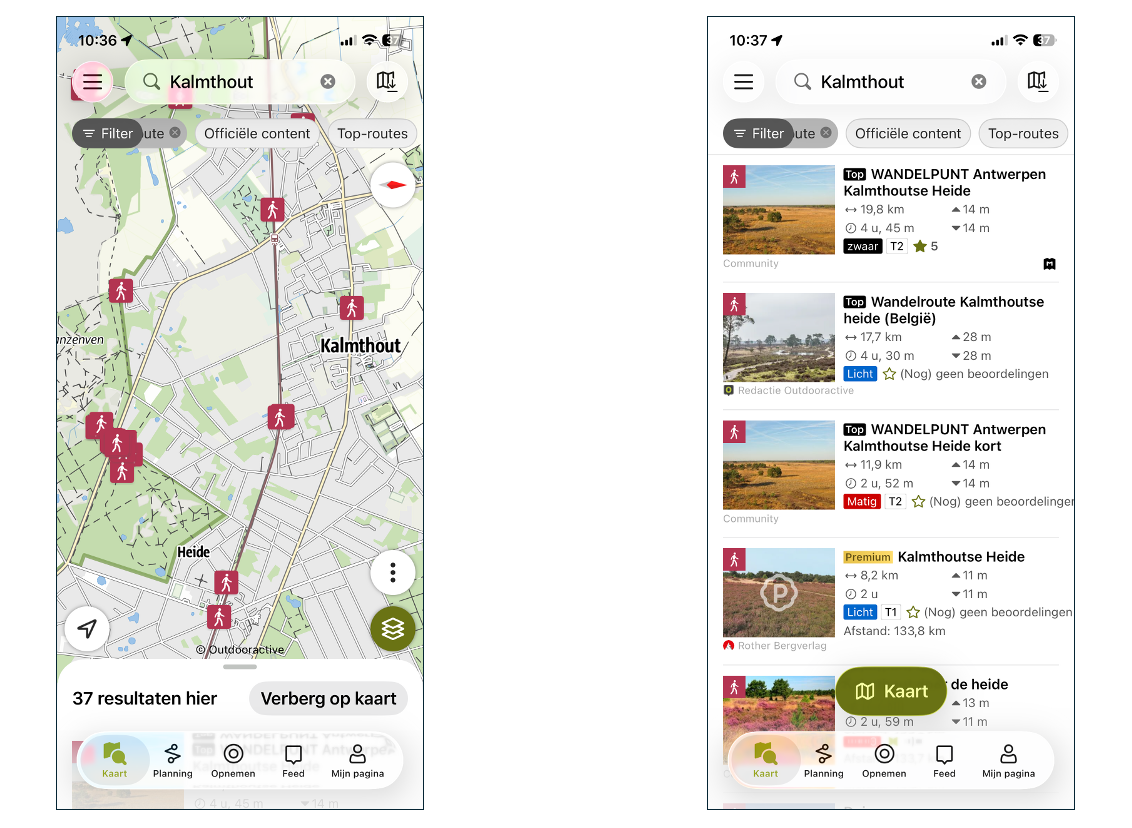
Zoek een wandelroute met OutdoorActive op je smartphone.
(klik om te vergroten)
Start OutdoorActive op je smartphone en selecteer de functie Map (Kaart) op de menubalk onderaan.
- Met de Toon op kaart knop toon je de beschikbare wandelroutes op de kaart.
- Kies een plaats waar je een wandelroute wil zoeken (Vind content wereldwijd).
- Je kan de selectie verfijnen met de Filter zodat de kaart bijvoorbeeld alleen maar wandelroutes toont.
- Met Filter, Routes, Wandelen, Alles selecteren kies je alles soorten wandelingen.
Je krijgt de kaart met alle wandelroutes te zien.
- Je kan de de witte zone onderaan het scherm omhoogvegen om een lijst van alle wandelingen te zien.
- Je kan je telefoon draaien om zowel de kaart als de lijst te zien.
- Klik op een wandelroute in de lijst om de details te bekijken.
Als een wandeling je interesseert, dan kan je ze best eerst op je telefoon downloaden. Daarmee spaar je data op je mobile abonnement, je spaart de batterij van je smartphone en je blijft navigeren als er geen goede internetverbinding is.
- Met de Download knop (wolkje menubalk onderaan) bewaar je de route en de bijhorende kaart op je telefoon.
- Met de Navigeren kop (menubalk onderaan) start je de navigatie.
Ga naar de volgende stap in deze cursus om deze route te navigeren.
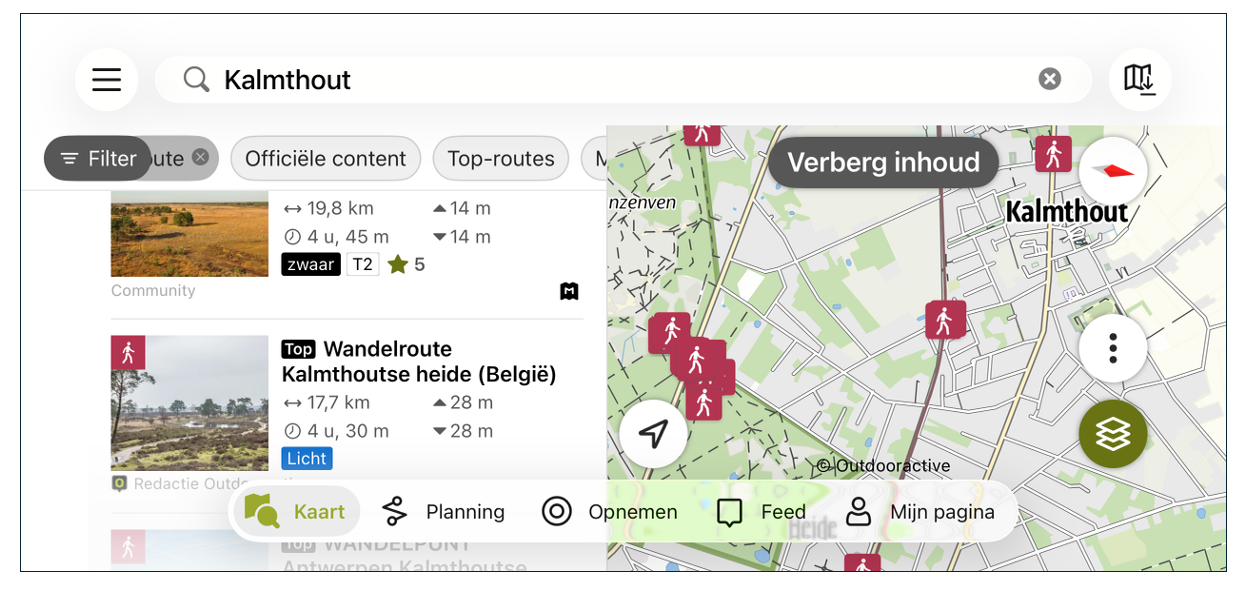
Draai je smartphone om de lijst en de kaart samen te zien.
(klik om te vergroten)
Zoek een route
met RouteYou (of een andere site) op je laptop
Zoek een wandelroute op een community platform.
In dit voorbeeld vertrekken we van RouteYou, het platform met de meeste wandelroutes in België. Maar je kan natuurlijk ook van een ander platform vertrekken.
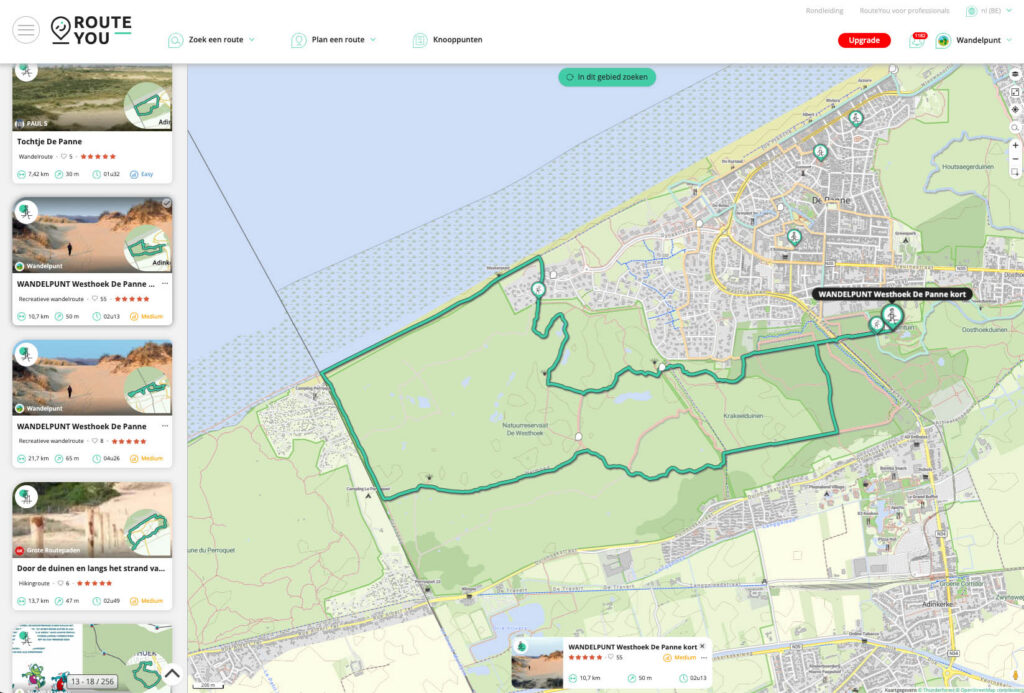
Een wandelroute zoeken met RouteYou.
We hebben gefilterd op Wandelen, gezocht op De Panne en de route van Wandelpunt aangeklikt.
(klik om te vergroten)
Ga op je laptop naar de website van RouteYou.
Kies voor Zoek een route.
- Stel de filter in: kies voor Wandelroute, geef als zoekterm de gemeente in waar je wil wandelen.
- Kies eventueel nog andere parameters voor een nauwkeuriger fitler.
- Klik in de lijst op een wandeling die je interesseert.
Bekijk het detailscherm met meer informatie over deze wandeling.
- Bekijk de detalinformatie over de route.
- Wil je deze route wandelen, gebruik dan de downloadknop (groene knop in het menu linksonder) om ze te downloaden.
- Kiest voor het algemene GPX-formaat.
Het GPX-bestand komt allicht bij je downloads terecht.
- Open je mailprogramma en maak een nieuwe email.
- Voeg als bijlage het GPX-bestand toe vanuit je folder met downloads.
- Stuur de email naar jezelf.
Open deze email op je smartphone.
- Klik op de bijlage.
- Je ziet nu de inhoud van het GPX-bestand. Dat is een technisch formaat dat je allicht niks zegt.
- Druk op de knop om dat bestand te delen.
- Je mailprogramma vraagt je met welke app je de bijlage wil delen.
- Kies voor OutdoorActive.
Outdooractive wordt opgestart en je komt op het Import GPX track scherm terecht.
- Klik op de Save knop (groen vinkje rechtsboven).
- Ga naar het scherm My Page (Mijn pagina) en klik op Routes.
- Je ziet de route nu in de lijst met al je routes staan. Selecteer de route.
- Druk op het wolkje in het menu onderaan om de route op je telefoon te downloaden voor offline gebruik.
- Met de Navigaeren knop start je de navigatie.
Ga naar de volgende stap in deze cursus om deze route te navigeren.
