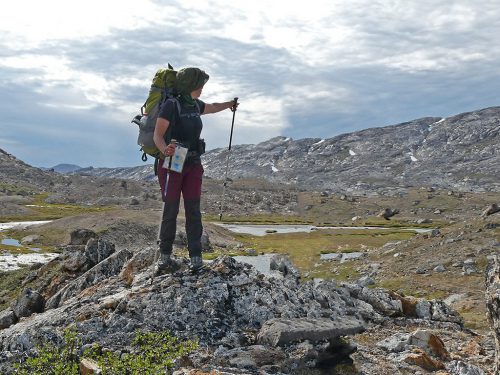
Met een professionele GPS zoals de GPSMAP kan je op verschillende manieren navigeren: je kan navigeren naar een bepaald punt of je kan een koers navigeren. Terwijl je navigeert kan je ook je activiteit opnemen en zo je wandelspoor registreren.
Gebruik je GPSMAP als slimme kaart
De eenvoudigste manier om je GPS te gebruiken is om alleen maar de digitale kaart te raadplegen. Dit is vooral zinvol als je met een papieren kaart navigeert en je even de weg kwijt bent. De GPS zal je dan terug op het rechte pad zetten.
Bekijk hiervoor de kaartpagina. Je ziet meteen een gedetailleerde kaart van de regio waar je aan het wandelen bent. Je kan op de kaart in- en uitzoomen en je kan ze verschuiven. Wil je de kaart na het verschuiven terug centreren op de plaats waar je bent, druk dan op het pijltje in de linkerbovenhoek.
De GPSMAP toont met een blauwe pijl precies waar je je bevindt. Je kan deze pijl vervangen door een ander symbool. De digitale kaart kan op twee manieren georiënteerd worden: ofwel is het noorden bovenaan het kaartscherm, ofwel is de kaart gelijk met het terrein om je heen georiënteerd. Door op de noordpijl te drukken kan je wisselen tussen beide oriëntaties.
Gebruik je GPSMAP om een activiteit te registreren zonder navigatie
Je kan bij het gebruik van je GPSMAP een type activiteit kiezen en die activiteit registeren. Kies je bijvoorbeeld voor wandelen, dan zal de GPS je wandelspoor registeren en je tijdens het wandelen allerlei statistieken over je wandeling tonen. Je weet dan meteen welke afstand je reeds aflegde, hoe lang je al onderweg bent en hoeveel tijd je gestopt bent.
Na de wandeling kan je de activiteit beëndigen en op je GPSMAP opslaan. De activiteit wordt nadien met Garmin Explore op je telefoon gesynchroniseerd. Je kan deze activiteit dan later nog eens bekijken, je kan ze delen met je vrienden of je kan ze later nog eens opnieuw wandelen.
Gebruik je GPSMAP als navigatie toestel
Het zou wat jammer zijn mocht je zo’n dure GPS alleen maar gebruiken als slimme kaart. Dit toestel is vooral geschikt om ermee te navigeren en er zijn verschillende navigatiemethodes.
Dit zijn de belangrjikste:
Je kan op de kaart een punt aanduiden en daarheen navigeren.
Je kan nuttige punten in je omgeving zoeken, zoals horeca of openbaar vervoer, en daarheen navigeren.
Maar vooral: je kan een uitgestippelde wandeling als Koers navigeren.
De eerst twee navigatiemethoden worden ook ondersteund door applicaties als Google maps of door je auto-gps. De derde methode wordt alleen door een professionele wandel-gps zoals de GPSMAP ondersteund. We gaan in dit artikel verder in op de derde methode.
Een koers uitstippelen voor je GPSMAP
Voor je een koers kunt navigeren, moet je er uiteraard eerst een uitstippelen. In de andere hoofdstukken van deze cursus behandelen we drie methodes om een wandeling uit te stippelen en als koers op je GPSMAP te plaatsen.
Met Explore een koers op je telefoon uitstippelen en op je GPSMAP synchroniseren.
Met BaseCamp een spoor op je laptop uitstippelen en via Explore als koers op je GPSMAP synchroniseren.
Op een website een wandeling als GPX-bestand downloaden en via Explore als koers op je GPSMAP synchroniseren.
Kies een methode en lees de betreffende pagina om te leren hoe je dat doet. Heb je eenmaal een koers op je GPSMAP geplaatst, lees dan hier hoe je hem kunt navigeren.
Een koers navigeren met je GPSMAP
Om met je GPSMAP een koers te navigeren volg je deze stappen:
Zet je GPSMAP aan bekijk de startpagina.
Druk onderaan de pagina op de Start Activiteit knop.
Je ziet nu de detailpagina Start Activiteit.
Druk op deze pagina niet onmiddellijk op de Start-kop maar klik op Navigatie.
Kies op de volgende pagina voor Opgeslagen en verder voor Koersen.
Je ziet nu een detailpaginamet alle koersen die op je GPSMAP staan.
Kies een koers die je wil navigeren.
Bekijk het traject van de koers, het hoogteprofiel en de gegevens over deze koers.
Druk op Navigeer, Ga en Start om de navigatie te starten.
Op de startpagina zie je het overzicht van de wandelroute die je navigeert : een kaartje, de kompasrichting en het hoogteprofiel. Onderaan het scherm loopt er een teller met je wandeltijd. Druk je op het kaartje, dan kan je op de detailpagina koers nauwkeuriger opvolgen. Ga je naar de derde hoofdpagina, dan kan je allerlei statistieken over je wandeling bekijken.
Is je wandeling klaar, dan kan je ze beëindigen en je activiteit opslaan.
Druk op de pauze-knop (het pauze-symbool naast de teller onderaan de hoofdpagina).
Druk op de stop-knop en Sla op.
Je activiteit is nu opgeslagen op je GPSMAP. Je kan ze terugvinden bij Opgeslagen.
Synchroniseer je GPSMAP met je telefoon om de activiteit ook in Explore te bekijken.