STAP 4
Een spoor maken in BaseCamp
BaseCamp is de routeplanner van Garmin om op je laptop wandelroutes uit te stippelen. Je kunt ze daarna downloaden naar je GPS. Het programma biedt ongelooflijk veel mogelijkheden, veel meer dan het nieuwe Garmin Explore, en ook veel meer dan eender welke andere routeplanner.
Dat maakt BaseCamp echter vrij complex, waardoor het veel tijd neemt om met deze routeplanner goed te leren werken. Ook het synchroniseren met de nieuwe Garmin GPS’en loopt niet meer zo vlot. Dat komt omdat Garmin de app Explore naar voren schuift als modern alternatief voor BaseCamp.
Aan jou de keuze: ofwel gebruik je het complexe maar krachtige BaseCamp, ofwel gebruik je het eenvoudige maar gebruiksvriendelijke Explore.
Kies je voor Explore als routeplanner, dan heb je Basecamp niet nodig.
Je kan dan deze stap overslaan.
Installeer BaseCamp op je computer
In tegenstelling tot Explore is BaseCamp geen app voor je telefoon, het is een programma dat je op je laptop moet installeren.
Ga naar de support pagina’s van Garmin, download het programma voor PC of voor Mac en volg de instructies.

Bekijk Garmin's handleidingen
Download hier het programma BaseCamp
www.garmin.com/nl-BE/software/basecamp
Installeer kaarten in BaseCamp
BaseCamp wordt geleverd met een wereldkaart. Dat is een kaart zonder enig detail waar je weinig mee kunt aanvangen als je een wandelroute wil uitstippelen. Je zal dus eerst detailkaarten moeten installeren.
Gelukkig kan je op het internet gratis kaarten vinden. De meest digitale kaarten zijn OSM kaarten, dat zijn gratis kaarten die ontzettend gedetailleerd zijn en die de hele wereld omvatten.
De website Freizeitkarte biedt gratis OSM kaarten aan van Europa.

Ga op je computer naar de website van Freizeitkarte
Europa: www.freizeitkarte-osm.de

Klik op Maps for Garmin GPS-Receivers (Kaarten voor Garmin GPS-ontvangers), klik daarna in het Menu op Maps en kies een kaart. België staat bij Western Europe: kies Kingdom of Belgium (BEL+) of Region Belgium – Netherlands – Luxemburg (BEL-NDL-LUX) voor de gehele Benelux.
Je hebt nu de keuze tussen verschillende downloads.
- Een digitale kaart voor een Garmin gps (gmapsupp)
- Een digitale kaart voor BaseCamp op Microsoft Windows (installer)
- Een digitale kaart voor BaseCamp op Apple Mac (gmap)

PC:
- Sluit BaseCamp.
- Download het installatiebestand met de kaart voor Windows ‘installer’ naar je download folder.
- Ga naar je download folder, dubbelklik op het zip bestand om het uit te pakken.
- Dubbelklik op het exe bestand om het uit te voeren en volg de procedure om de kaart te installeren.
Mac:
- Download het bestand met de kaart voor macOS ‘gmap’ naar je download folder.
- Ga in verkenner naar je downloads en dubbelklik op het gedownloade zip bestand om het uit te pakken (van *.gmap.zip naar *.gmap).
- Start BaseCamp op.
- Ga in het menu naar Kaarten en selecteer Info over geïnstalleerde kaarten. Je ziet een overzicht van alle kaarten die je in BaseCamp ter beschikking hebt.
- Klik op Aangeven in finder. De folder met al je kaarten opent zich in verkenner.
- Kopieer het uitgepakte *.gmap bestand naar die folder en sluit BaseCamp.
Start BaseCamp opnieuw op. Ga in het menu naar Kaarten en selecteer de nieuwe kaart die je toevoegde.
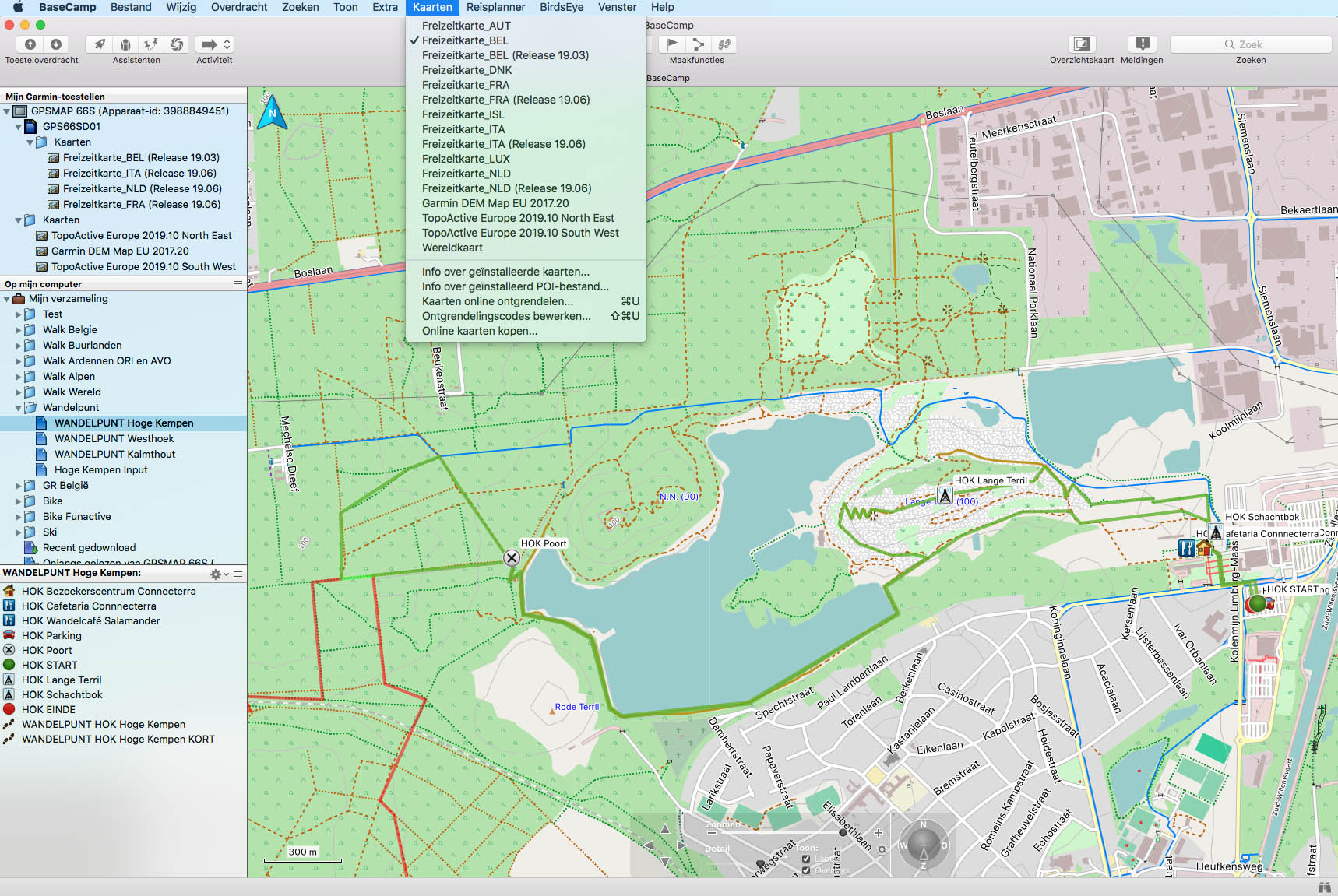
BaseCamp met diverse OSM kaarten
Met BaseCamp een wandelroute uitstippelen
Om het allemaal overzichtelijk te houden maak je in BaseCamp eerst een nieuwe lijstmap aan (Bestand, Nieuwe Lijstmap) waarin je al je wandelingen groepeert. Maak bijvoorbeeld een lijstmap voor je wandelingen in België, een voor Nederland, een voor de Alpen en een voor de rest van de Wereld.
Hierbinnen maak je dan telkens een lijst (Bestand, Nieuwe Lijst) per wandeling. Je zal hier straks alle gegevens over die wandeling verzamelen. Zo kan je bijvoorbeeld een Waypoint (Via-Punt) als startpunt aanmaken, en een tweede Waypoint als eindpunt. De wandelroute kan je uitstippelen als Route of als Spoor (Track). Maak je een meerdaagse tocht, dan kan je voor elke dagetappe een apart Spoor maken en ze allemaal netjes in de Lijst opbergen.
Klik op een Lijst om alle informatie van één wandeling te zien. Klik op een Lijstmap om alle wandelingen uit die map te zien, of op Mijn verzameling om al je wandelingen in BaseCamp in één oogopslag te bekijken.
Waypoint
In BaseCamp kan je Waypoints (Via-punten) maken.
Een Waypoint is een punt dat je op de kaart markeert omdat je het altijd wil terugvinden. Het is het startpunt van de wandeling, de parking waar je auto staat, een oversteekplaats over een rivier, een bergtop of de plaats waar je kampeert.
- Maak in BaseCamp een nieuwe Lijst met de naam van je wandeling of activeer een bestaande Lijst.
- Activeer de kaart van het gebied (Menu, Kaarten).
- Selecteer de Waypoint functie (klik op Maak een Via-punt of Nieuw Waypoint) en klik daarna op de plaats op de kaart waar je het punt wil maken.
- Vul alle gegevens in, het wijst zichzelf uit.
- De-activeer het Waypoint gereedschap door op het handje te klikken, anders maak je meteen een volgende Waypoint aan.
De hoogte van een Waypoint wordt alleen ingevuld als je toevallig op een hoogtelijn hebt geklikt. Anders zal je de hoogte zelf moeten aflezen tussen twee hoogtelijnen en manueel invullen.
Route of spoor?
In BaseCamp zijn er twee manieren om het traject van je wandeling uit te stippelen: je kan een Route of een Spoor (track) maken. Deze begrippen komen bij routeplanners altijd weer terug, maar ze zijn niet altijd op dezelfde manier geïmplementeerd.
Route
Met het gereedschap Maak een route kan je heel snel een wandelroute uitstippelen. Het volstaat om twee punten op de kaart aan te tikken, en BaseCamp zal ze met elkaar verbinden langs gekende wegen en paden.
BaseCamp houdt daarbij rekening met de Activiteit (Wandelen, Fietsen, Autorijden) die je kiest. Bij het autorijden kiest BaseCamp bij voorkeur voor snelle auto(snel)wegen, voor wandelaars kiest hij rustige wandelpaden.
Het nadeel van Routes is dat je niet helemaal zelf kunt bepalen hoe de wandelroute precies loopt, het is immers BaseCamp zelf die dat bepaalt. Je kan dit wel wat beïnvloeden door niet alleen op het start- en eindpunt te klikken, maar door ook op tussenpunten te klikken. Zo dwing je BaseCamp om een Route uit te stippelen die langs deze punten loopt.
Routes hebben nog een nadeel: als je een route exporteert naar een andere routeplanner, dan zal die routeplanner de punten opnieuw verbinden, maar deze keer met wegen die deze routeplanner kent. Je weet dus nooit precies hoe je wandeling zal lopen.
Daarom is het beter om met het gereedschap Teken een spoor te werken (zie verder).
Toch zijn routes interessant, omdat het zo snel gaat om een wandelroute uit te tekenen. Een handige manier van werken is om eerst snel een Route uit te tekenen, en die dan om te zetten naar een Spoor. Je kan het Spoor dan bewerken tot het traject van je wandeling precies loopt zoals je zelf wil. Klik hiervoor op de Route die je wil omzetten en kies voor Route van spoor maken.
Spoor (track)
Met het gereedschap Teken een spoor kun je een wandeling uitstippelen door tientallen keren een punt aan te klikken. BaseCamp zal tussen twee muisklikken telkens een rechte lijn tekenen. Wil je bijvoorbeeld netjes een kronkelend paadje nemen, dan moet je bij elke bocht meermaals met de muis klikken om die bocht mooi te volgen.
Dat is heel wat met de muis klikken, maar je tekent precies het traject dat je wil volgen. Je hoeft niet eens de wegen en paden te volgen die je digitale kaart kent: je kan ook dwars door een bos lopen, of de oevers van een riviertje volgen. Als je een Spoor exporteert naar een andere routeplanner, dan zal deze het door jou uitgestippelde traject precies overnemen.
Hoe maak je een Spoor:
- Maak in BaseCamp een nieuwe Lijst met de naam van je wandeling of activeer een bestaande Lijst.
- Activeer de kaart van het gebied (Menu, Kaarten).
- Activeer de Spoor functie (klik op Teken een spoor of Nieuw spoor) en klik daarna op de plaats op de digitale kaart waar je de wandeling wil starten.
- Je hebt nu een eerste spoorpunt gemaakt. Blijf klikken langs het parcours van de wandeling.
- Als je klaar bent, dan kan je stoppen door op de rechtermuisknop te klikken.
- De-activeer daarna het Spoor gereedschap door op het handje te klikken, anders maak je meteen een volgend spoor aan.
- Om een spoorpunt achteraf te verplaatsen activeer je het verplaatstool (klik op het handje) en je versleept het punt.
- Om het spoor een andere naam en een kleur te geven dubbelklik je op de spoornaam in de Lijst.
- Verken ook de overige functies: een spoor dupliceren, omkeren, splitsen en samenvoegen.
Je hebt nu een spoor vanaf nul uitgestippeld. Je kan ook starten met een spoor van een andere wandelaar en die aanpassen naar je eigen wensen.
- Zoek een wandeling op het internet (Routeyou, Outdooractive, Alltrails, Grote Routepaden, Wandelknooppunten …) en download ze op je computer als GPX-bestand.
- Maak in BaseCamp een nieuwe Lijst met de naam van je wandeling of activeer een bestaande Lijst.
- Dubbelklik op het GPX-bestand dat je hebt gedownload (je hebt het allicht bij je downloads staan).
- De wandeling wordt aan de actieve lijst toegevoegd.
Als er zich een ander programma dan BaseCamp opent, dan heb je niet BaseCamp als standaardprogramma ingesteld om GPX-bestanden te openen. Klik dan met de rechtermuisknop op het bestand en kies voor openen met BaseCamp.
Als de wandeling als Route wordt toegevoegd, klik dan met de rechtermuisknop op de Route en kies voor ‘Route van spoor maken‘.
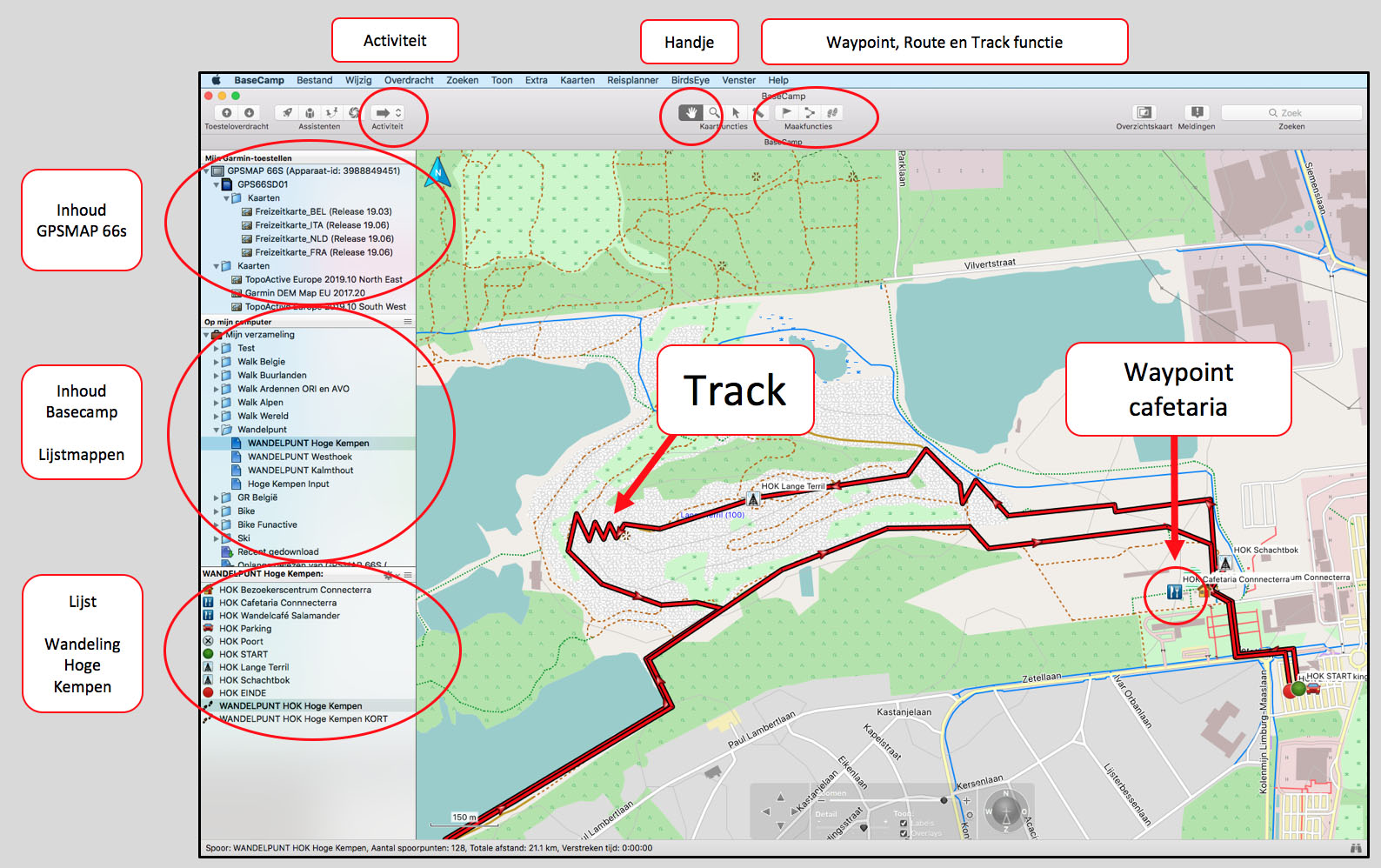
Klik om te vergroten
Hoogteprofiel
De recente OSM kaarten van Freizeit bevatten informatie over de hoogte van elk punt op de kaart. Als je een wandeling uitstippelt, dan krijg je er meteen een hoogteprofiel bij. Dat is vooral handig in de bergen, zodat je weet hoeveel hoogtemeters je tijdens je wandeling moet klimmen en dalen.
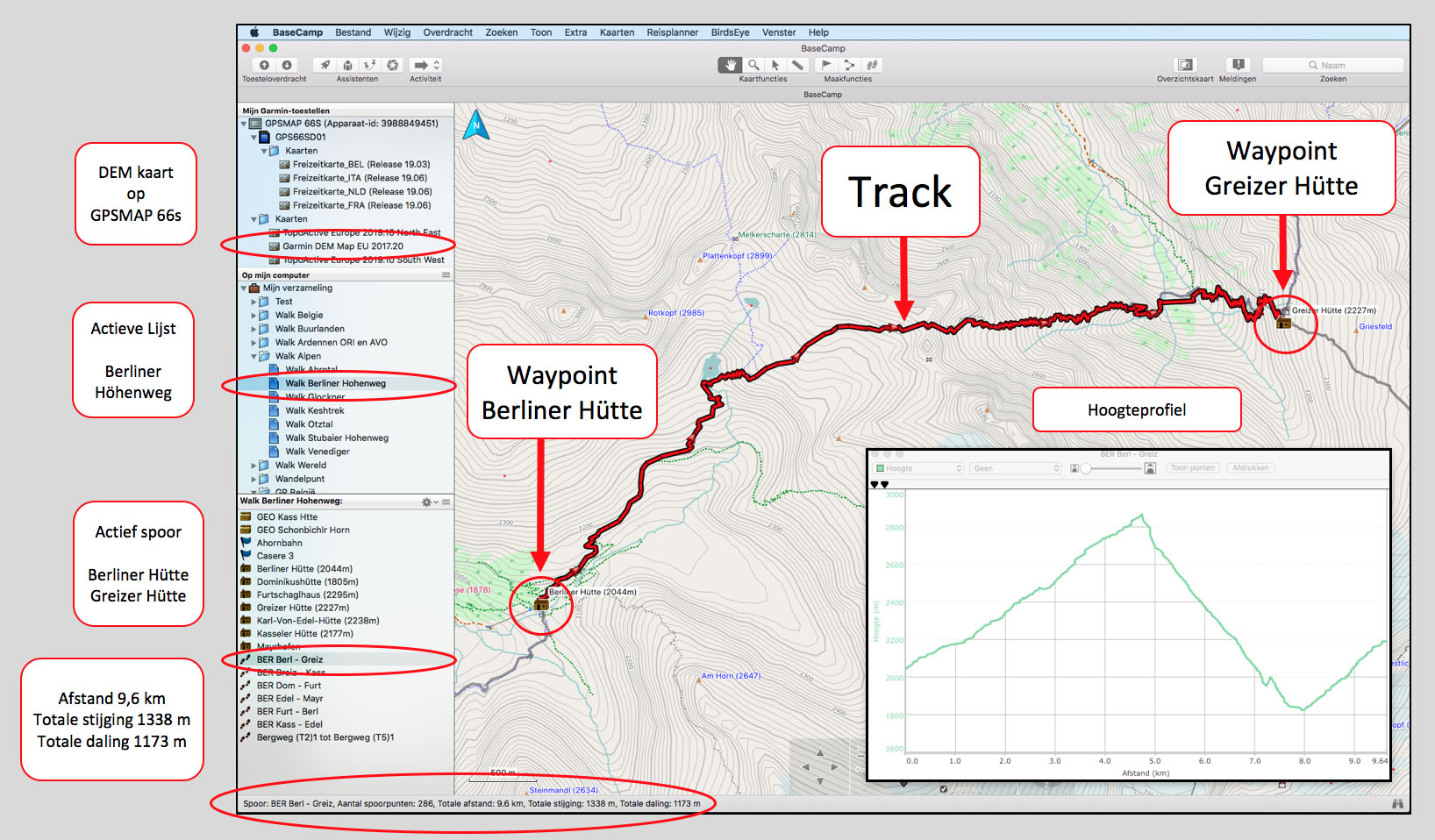
Hoogteprofiel Track Berliner Hütte – Greizer Hütte, Oostenrijk
Klik om te vergroten
Synchronizeer met je GPSMAP H1
Vanuit BaseCamp kan je met de oudere versies van de GPSMAP (tot en met versie 67) rechtstreeks gegevens uitwisselen door de GPS met de bijgeleverde kabel op je laptop aan te sluiten. De nieuwe versies van de GPSMAP (vanaf versie H1) wisselen gegevens uit via Explore. Wil je gegevens vanuit BaseCamp naar zo’n GPS sturen, dan moet dit via Explore. We beschrijven hier hoe je dat doet.
In BaseCamp maak je eerst een export van de Lijst die je naar je GPSMAP H1 wil sturen.
- Klik in de BaseCamp in de linkerkolom op de Lijst zodat ze actief wordt.
- Ga in het hoofdmenu naar Bestand, Exporteren … (hier staat de naam van de Lijst).
- Kies een bestemming op je laptop, bijvoorbeeld je bureaublad.
- De volledige inhoud van de Lijst wordt in een GPX-bestand geëxporteerd.
Stuur daarna het GPX-bestand naar je telefoon en open het bestand in de app Explore
- Maak op je laptop een mail en voeg het GPX-bestand toe als bijlage.
- Verstuur deze mail naar jezelf.
- Open de mail op je telefoon.
- Klik op het GPX-bestand in bijlage, druk op het icon ‘Delen met ..’ en selecteer Explore.
- Voeg de gegevens meteen toe aan een verzameling.
- Maak hiervoor een nieuwe verzameling met dezelfde naam als de Lijst in BaseCamp.
- Bekijk nu de nieuwe verzameling: alle gegevens uit de Lijst zijn in één beweging aan Explore toegevoegd.
- Ga in Explore naar Toestellen en selecteer de GPSMAP H1.
- Ga naar Synchronisatie-instellingen.
- Kies voor Syncrhonisatieselectie en maak de nieuwe verzameling actief.
- Synchroniseer met je GPSMAP H1.
- Ga op je GPSMAP H1 naar Opgeslagen en bekijk de nieuwe verzameling.
- De volledige inhoud is overgenomen en de Sporen zijn omgezet naar Koersen die je kunt navigeren.

- BaseCamp : Lijst Zeeweekend met 3 Waypoints, 2 Sporen en 1 Route.
- Explore : Verzameling Zeeweekend 3 Waypoints, 2 Sporen en 1 Koers.
- GPSMAP H1 : Verzameling Zeeweekend met 3 Waypoints en 3 Koersen.
Back-up en Export
Bij het afsluiten van BaseCamp bewaart het programma automatisch al je Routes, Sporen en Waypoints in een database op je computer.
- Met de functie Bestand / Exporteren maak je van de hele Lijst een GPX-bestand in een het Garmin formaat.
- Met de functie Bestand / Selectie exporteren maak je een GPX-bestand van alleen het Spoor dat je selecteerde. Dit bestand kan je ook met niet-Garmin toestellen en routeplanners uitwisselen.