STAP 2
Gebruik je Garmin Fenix als outdoorhorloge
De Garmin Fenix is uiteraard een prima horloge voor elke dag, met tal van functies die je voortdurend gebruikt. Maar je Fenix is ook een écht outdoorhorloge, met alle functies die je als wandelaar nodig hebt.
Functies voor elke dag starten
De Fenix beschikt over ontzettend veel functies die je thuis, op kantoor of onderweg gebruikt. Er zijn allerlei klokken en wekkers, je kan muziek beluisteren, elektronisch betalen, er is een rekenmachine, je kan je telefoon opsporen en nog veel meer.
In deze cursus geven we gaan we niet verder in op de functies voor elke dag, we focussen op de outdoor functies en op het navigeren met je Fenix.
Wil je de functies voor elke dag ontdekken, dan is de snelste manier om ze eens allemaal op je Fenix uit te proberen. Een handige manier is om dit te combineren met Garmin Connect app op je telefoon. Daar vind je een heldere opsomming van alle functies én je kan ze meteen instellen naar je eigen behoefte. Voorwaarde hiervoor is dat je Fenix met je telefoon verbonden is. Hoe je dat doet vertelden we reeds in stap 1 van deze cursus.
Een andere manier om alle functies te ontdekken is het overlopen van de online handleiding van Garmin. Deze handleiding is erg volledig en volstaat om die functies goed te leren kennen, dit in tegenstelling tot de navigatiefuncties die iets complexer zijn.
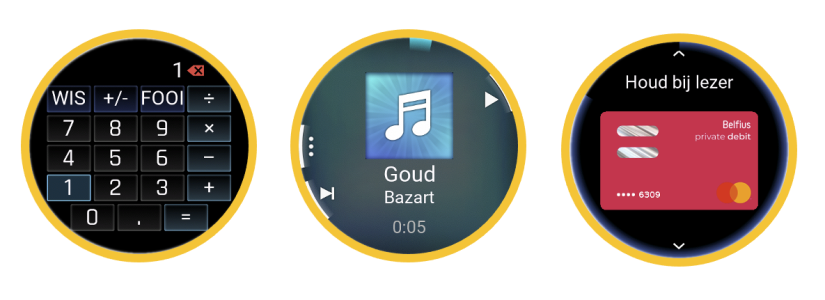
Enkele functies voor elke dag : een rekenmachine, muziek beluisteren en elektronisch betalen.
De functies van je Fenix instellen met Garmin Connect op je telefoon
- Start de Garmin Connect app op je telefoon
- Kies in het menu onderaan rechts voor ‘Meer …’
- Kies ‘Garmin toestellen’ en selecteer je Fenix om je instellingen aan te passen.
- Je kan nu de icooncirkel, de icoonlijst en de scrollijst aanpassen. Je kan ook sensoren toevoegen, kaarten toevoegen, muziekproviders kiezen en je betaalkaarten koppelen.

De functies van je Fenix leren kennen met de Garmin's handleiding
- Zoek bij product naar het juiste model ‘Fenix 8 of Fenix 9’
- Kies voor Handleidingen, Gebruikershandleiding.
www.support.garmin.com/nl-be
De outdooractiviteit 'Hiken' selecteren
oe Fenix ondersteunt een lange lijst met (sport)activiteiten. Voor elke van die sporten biedt de Fenix een aantal specifieke functies die speciaal voor de betreffende sport ontworpen zijn. In dit artikel hebben we het over de activiteit ‘Hiken’ die het meest geschikt is voor wandelaars. Wil je ook andere activiteiten leren kennen, bekijk dan de handleiding van Garmin.
Naast ‘Hiken’ zou je ook nog andere activiteiten kunnen kiezen om je wandeltochten te ondersteunen. Garmin heeft immers ook nog ‘Wandelen’, ‘Wandelen met bepakking’ en ‘Expeditie’. Maar het heeft niet zoveel zin om het onderscheid te maken, want de functies die Garmin voor deze activiteiten ondersteunt zijn eigenlijk dezelfde als voor ‘Hiken’.
De activiteit ‘Hiken‘ toevoegen aan je actitviteiten icoonlijst
- Druk kort op de START knop (rechterboven) tot de icoonlijst getoond wordt.
- Druk op ‘Activiteiten‘.
- Blader doorheen de activiteiten tot je ‘Hiken‘ kunt selecteren.
- Staat deze activiteit niet in je icoonlijst, voeg ze dan toe met ‘Wijzigen’ en ‘Voeg toe’.
- Vind je in die lijst nog steeds niet wat je zoekt, kies dan onderaan de lijst opnieuw voor ‘Overige’ voor nog meer activiteiten.
- Je kan ook je eigen activiteit maken die je zelf een naam geeft door onderaan die lijst opnieuw voor ‘Overige’ te kiezen.

Druk op ‘Activiteiten’ in de icoonlijst en start de activiteit ‘Hiken’.
De outdooractiviteit 'Hiken' instellen
Je kan voor de activiteit ‘Hiken’ een aantal parameters instellen en je kan ook de schermen en gegevensvelden van deze activiteit wijzigen naar je eigen voorkeur. Dat kan op je Fenix, maar het is veel handiger als je dat doet in Garmin Connect op het grotere scherm van je telefoon. De instellingen die je daar wijzigt worden meteen met je Fenix gesynchroniseerd.
De gegevensschermen aanpassen
Garmin stelt een aantal schermen voor die je te zien krijgt tijdens het uitvoeren van de activiteit ‘Hiken’. Ben je hiermee tevreden, dan hoef je deze instelling niet aan te passen. Wij hebben ze wel aangepast naar onze eigen behoefte.
- Open Garmin Connect op je telefoon.
- Kies onderaan in het menu rechts voor ‘Meer …‘
- Blader in de lijst naar ‘Garmin toestellen‘.
- Kies je Fenix door op het pijltje naar echts te drukken.
- Kies Activiteiten en ‘Hiken‘ als de activiteit die je wil aanpassen.
- Kies ‘Gegevensschermen‘.
- Je kan schermen toevoegen met de knop ‘Scherm Gegevens toevoegen’.
- Je kan schermen verwijderen met de knop ‘Wijzigen’ linksboven.
- Selecteer een gegevensscherm om de velden binnen dat scherm te wijzigen.
De parameters aanpassen
Garmin stelt een aantal parameters voor die bepalen hoe je Fenix reageert tijdens het uitvoeren van de activiteit ‘Hiken’. Ben je hiermee tevreden, dan hoef je deze instelling niet aan te passen. Wij hebben er slechts een paar aangepast naar onze eigen behoefte, de meeste instellingen vonden we ok.
- Open Garmin Connect op je telefoon.
- Kies onderaan in het menu rechts voor ‘Meer …‘
- Blader in de lijst naar ‘Garmin toestellen‘.
- Kies je Fenix door op het pijltje naar echts te drukken.
- Kies Activiteiten en ‘Hiken‘ als de activiteit die je wil aanpassen.
- Kies de parameters die je wil aanpassen.
Gegevensschermen voor de activiteit 'Hiken'
Wij maakten 6 schermen die we tijdens het wandelen willen zien.
Je kan snel tussen deze schermen wisselen met de UP en de DOWN knop.
Scherm 1 : Statistieken
Wij maakten hiervoor een scherm met 6 velden.
Veld 1 : Gemiddelde bewogen snelheid
Met dit veld weet je tijdens het wandelen hoe snel je gaat, en kan je een prognose maken over hoe lang je nog onderweg zal zijn als je dezelfde snelheid aanhoudt.
Veld 2 : Tijd bewogen
Met dit veld weet je hoe lang je al actief aan het wandelen bent, de pauzes niet meegerekend.
Veld 3 : Tijd gestopt
Met dit veld weet je hoe lang reeds pauzes hebt genomen. Zo weet je of je niet teveel of te weinig pauzes neemt. Door veld 2 en 3 op te tellen weet je hoe lang je al onderweg bent.
Veld 4 : Afstand
Met dit veld weet je hoeveel kilometers je reeds hebt afgelegd.
Veld 5 : Resterende afstand
Met dit veld weet je hoeveel kilometes je nog moet afleggen. Dit veld is alléén ingevuld als je een route aan het navigeren bent. Door veld 4 en 5 samen te tellen bekom je de totale afstand van de route die je aan het navigeren bent.
Veld 6 : Meter voor totale stijging/daling
Met dit veld weet je hoeveel hoogtemeters je reeds gestegen en gedaald hebt.
Scherm 2 : Klok en zon
Dit scherm toont je de huidige tijd en datum, plus het tijdstip waarop de zon ondergaat. Zo kan je tijdens je wandeling bijhouden of je op tijd zal aankomen, voor het donker wordt.
Scherm 3 : Kaart
Door als derde scherm de kaart te kiezen kan je tijdens het wandelen snel de digitale kaart bekijken. Deze kaart toont steeds waar je bent, en tijdens het navigeren toont de kaart ook de route die je volgt en ze geeft een aanwijziging wanneer je een afslag moet nemen.
Scherm 4 : Kompas
De scherm toont zowel een digitaal als een analoog kompas
Scherm 5 : Hoogtemeter
Dit scherm toont een hoogtemeter. Je ziet zowel de huidige hoogte als een grafiek van de hoogte tijdens je wandeling.
Scherm 6 : Routehoogte
Je ziet dit scherm alleen als je een route navigeert. Dit scherm toont het hoogteprofiel van de volledige route en het punt waar je je momenteel bevindt. Zo krijg je een goed beeld van wat je reeds geklommen hebt en van de hellingen die nog moeten komen.
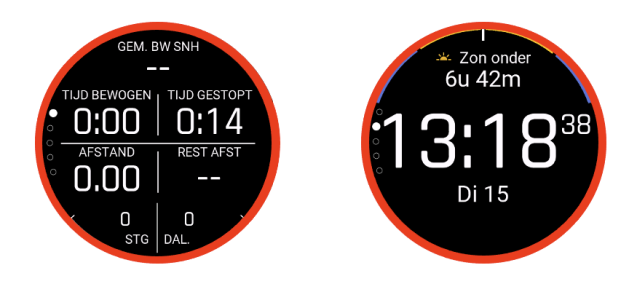
Schermen tijdens het hiken : statistieken, tijd en zonsondergang.
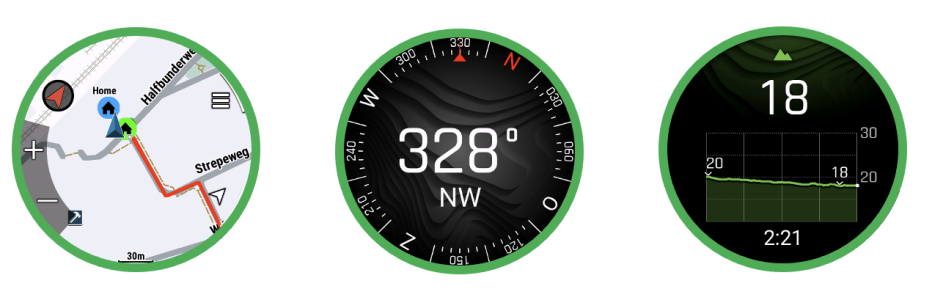
Schermen tijdens het hiken : kaart, kompas en hoogtemeter.
Parameters voor de activiteit 'Hiken'
Wij stelden een paar parameters in voor de activiteit Hiken.
Energiemodus
Waarschuwing Bateterij bijna leeg : 2 u tot leeg
Het is vervelend als de batterij van je Fenix het plots laat afweten, maar zo ben je tenminste tijdig gewaarschuwd.
Routebepaling
Te vermijden : zet alles uit.
Staat bijvoorbeeld vermijden veerboten op aan, dan zal je op je Fenix geen koers kunnen synchroniseren die een veerboot neemt.
Wijzig naam
Je kan hier de activiteit ‘Hiken’ een andere naam geven als je dat wil. Wij hebben de naam ‘Hiken’ behouden.
De outdooractiviteit 'Hiken' starten
Heb je de activiteit ‘hiken’ toegevoegd aan je activiteitenlijst en heb je (indien je dat wenst) ook de informatieschermen en parameters aangepast, dan kan je nu een wandeling maken en deze activiteit met je Fenix registreren.
- Druk kort op de START knop (rechterboven) tot de icoonlijst getoond wordt.
- Druk op ‘Activiteiten‘.
- Blader doorheen de activiteiten en selecteer ‘Hiken‘.
- Druk op de START knop en start je wandeltocht.
- Je Fenix toont meteen de velden die het meest relevant zijn voor dit type activiteit.
- Je kan met de UP en DOWN knoppen doorheen meerdere schermen bladeren om meer gegevens te bekijken.
- Het aanraakscherm wordt tijdens het opnemen van een activiteit geblokkeerd zodat je niet per ongeluk een functie start. Je kan het scherm terug activeren door het hangslot naar beneden te schuiven.
De activiteit ‘Hiken‘ beëindigen
- Druk kort op de START knop (rechterboven), de activiteit wordt gepauzeerd.
- Je kan nu andere applicaties op je Fenix starten, zonder dat de registratie van je acitviteit verloren gaat.
- Zo zou je bijvoorbeeld met je betaal applicatie onderweg een drankje op een terras kunnen betalen.
- Kies daarna ‘Hervat’ om met je activiteit verder te gaan.
- En kies uiteindelijk ‘Sla op’ om je activiteit te beëindigen.
Statistieken over je activiteit bekijken.
- Je kan nu op je Fenix allerlei statistieken over je activiteit bekijken.
- Dat kan ook uitgebreid op je telefoon in Garmin Connect nadat je activiteit beëindigd en je Fenix gesynchroniseerd is.
- Daar kan je altijd de volledige lijst met al je geregistreerde activiteiten bekijken, met statistieken per maand.
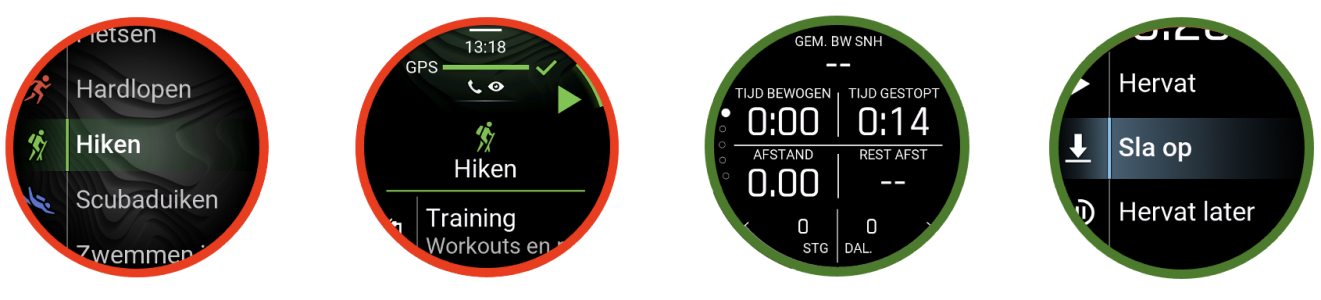
Start de activiteit Hiken, bekijk tijdens het wandelen de statistieken, sla op als je wandeling klaar is.
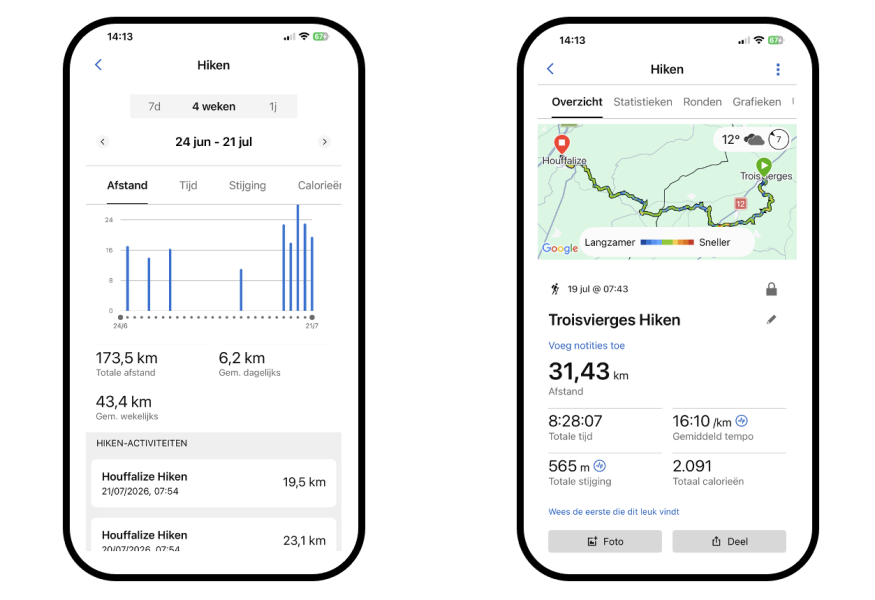
In Garmin Connect op je telefoon kan je je activitieit bekijken.
Er is een statistiek per maand en per wandeling een detailscherm met een kaartje.
De digitale kaart
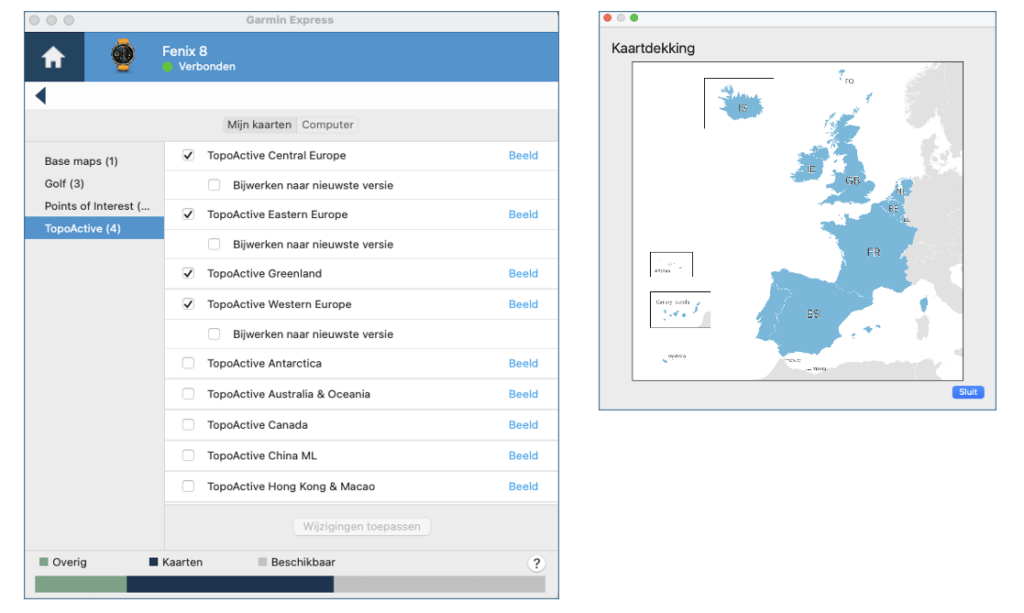
Je Fenix bevat een aantal voorafgeladen digitale kaarten. Het zijn de kaarten in de omgeving van de plaats waar je je Fenix gekocht hebben. Voor de Benelux zijn dat de kaarten van Europa.
Ga je op reis naar een ander continent, dan kan je gratis bijkomende kaarten op je Fenix installeren.
- Sluit je Fenix met de meegeleverde kabel aan op je laptop en start Garmin Express.
- Het kan een tijd duren voor je Fenix verbonden is.
- Selecteer je toestel en kies voor Kaarten beheren.
- Bij MIjn kaarten zie je nu de kaarten die op je Fenix geïnstalleerd zijn.
- Je kan bijkomende kaarten aanvinken en synchroniseren met Wijzigingen toepassen.
- Je kan ook de reeds geïnstalleerde kaarten updaten.
Installeer met Garmin Express gratis extra TopoActive kaarten.

Het ABC-tool (hoogtemeter, barometer en kompas)
Het ABC tool staat voor Altimeter (hoogtemeter), Barometer en Compass (kompas). Het zijn traditioneel de belangrijkste tools die een wandelaar gebruikt om met een papieren kaart te navigeren. Navigeer je elektronisch met je Fenix of met een GPS, dan zal je deze tools waarschijnlijk minder vaak gebruiken.
Wij hebben het ABC tool als sneltoets ingesteld (lang drukken op de BACK toets, zie stap 1 van deze cursus).
Er zijn een aantal instellingen van het ABC tool die je best kan wijzigen.
- Open Garmin Connect op je telefoon.
- Kies onderaan in het menu rechts voor ‘Meer …‘
- Blader in de lijst naar ‘Garmin toestellen‘.
- Kies je Fenix door op het pijltje naar echts te drukken.
- Blader in de lijst naar ‘Kaart en navigatie‘.
Het kompas
Je gebruikt het kompas om een papieren kaart te oriënteren. Omdat de bovenkant van een papieren kaart naar het ware noorden wijst, kan je het kompas best ook naar het ware noorden laten wijzen en niet naar het magnetische noorden. Stel hiervoor de parameter ‘Noordreferentie’ in als ‘Waar’.
Vergeet ook niet om regelmatig het kompas van je Fenix te kalibreren. Het electronisch kompas kan immers ontregeld geraken door magnetische storingen of als je een verre verplaatsing maakt. Het kompas kalibreren doe je op de Fenix, niet in Connect. Open de ABC app, blader naar beneden en selecteer het instel menu met de START knop. Volg daarna de instucties.
De hoogtemeter
In de bergen gebruik je de hoogtemeter om je positie op de kaart terug te vinden en ook om bij een beklimming te bepalen hoe hoog je reeds gevorderd bent. Met de hoogtemeter kan je niet alleen je actuele hoogte aflezen, je ziet ook de hoogte van de laatste uren.
Tijdens het navigeren met je Fenix is ook de ‘Routehoogte’ interessant, want die toont het hoogteprofiel van je route, zodat je steeds weet hoeveel hoogtemeters je nog moet stijgen en dalen.
De barometer
De barometer is een klassieke weersvoorspeller. Geeft de barometer een dalende luchtdruk aan, dan kan je doorgaans een weersverslechtering verwachten. Maar je kan uiteraard ook het gedetailleerde weerbericht op je Fenix raadplegen.
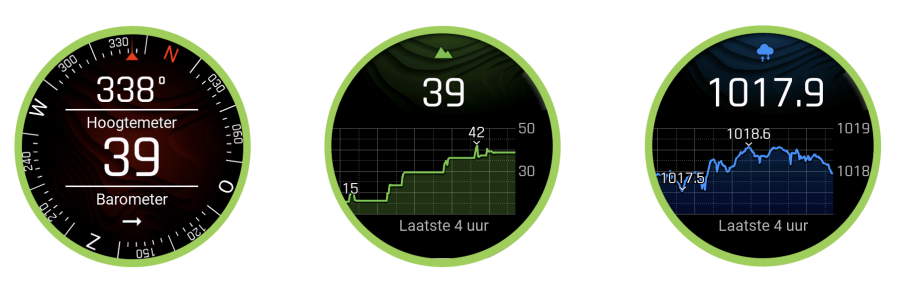
Het ABC-tool : kompas, hoogtemeter en barometer.
De vervolgschermen tonen je hoogteprofiel en de evolutie van de luchtdruk voor de laatste 4 uur.
We maakten een vlakke wandeling en zijn slechts enkele tientallen meters gestegen.
De luchtdruk is eerst gestegen en daarna wat gedaald, er is regen op komst.
Check het weerbericht
Als wandelaar ben vast en zeker geïnteresseerd in het weerbericht. Met de functie ‘Weer’ krijg je een gedetailleerd weerbericht: per uur of per dag . Er zijn zelfs weerkaarten voorzien waar je kunt kiezen tussen neerslag, temperatuur, bewolking en windsterkte.
Voorwaarde om het weerbericht te kunnen raadplegen is dat je Fenix recent informatie heeft ontvangen via Garmin Connect op je telefoon, die met het internet verbonden moet zijn.
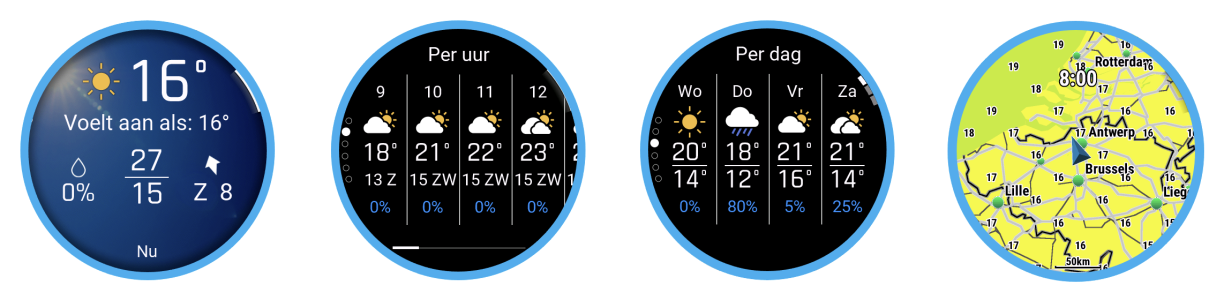
Het weerbericht: op dit moment, per uur, per dag en weerkaarten.
Check hoe lang het nog licht blijft
Als wandelaar wil je ook weten wanneer de zon op- en ondergaat, als je wil vermijden dat je in het donker moet wandelen. De functie ‘Zon op en onder’ geeft hiervoor een gedetailleerd beeld over de zonnestanden.
Check de getijden
Ga je langs de kust wandelen, dan kan het belangrijk zijn om het getij te kennen, zeker als je een passage moet nemen die bij hoogtij onder water verdwijnt.
De functie ‘Getijden’ geeft een gedetailleerd beeld over het getij op een plaats die je vooraf kunt instellen.
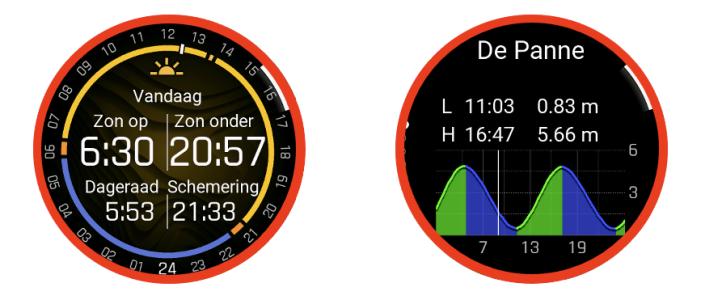
Zon op en onder, getijden.
Volg je fysieke conditie op
levertDe Fenix heeft een enorm aanbod aan gezondheidsstatistieken. Dat is belangrijk voor wie topsport beoefent en ook voor wie zijn gezondheid via zijn horloge wenst op te volgen. Voor wandelaars zijn dit soort parameters misschien minder cruciaal. We maakten een selectie van enkele gegevens die je als wandelaar kunnen interesseren.
Body battery
Deze functie toont aan hoeveel energie je lichaam nog heeft, zodat je weet of je vandaag nog in staat bent om een stevige inspanning te leveren. Je zal zien dat je lichaamsbatterij in de loop van de dag afneemt, en zich ’s nachts terug herstelt.
Training readiness
Deze functie geeft aan hoe fit je bent om een activiteit te starten. Na enkele dagen met zware training zal je zien dat je vermoeidheid toeneemt zodat je minder fit bent voor nog een zware dag.
Slaap
Deze functie toont aan hoe goed je geslapen hebt en of je fit bent voor een actieve dag. Er zijn ook tips om beter te slapen.
Hoogte acclimatisatie
In de bergen toont deze functie in welke mate je lichaam zich aan de hoogte heeft aangepast. Je zal zien dat je hoogteacclimatisatie in de bergen dag na dag toeneemt. Deze functie is pas actief vanaf een hoogte van 800 meter.
Verbruikte calorieën
Je Fenix geeft elke dag aan hoeveel calorieën je verbruikt hebt. Zo doe je ervaring op hoeveel energie je verbruikt tijdens een dagtocht. Dat is nuttig als je voedselpakketten wil samenstellen voor een meerdaagse trekking: je neemt voldoende voedsel mee dat de calorieën levert die je lichaam nodig heeft.
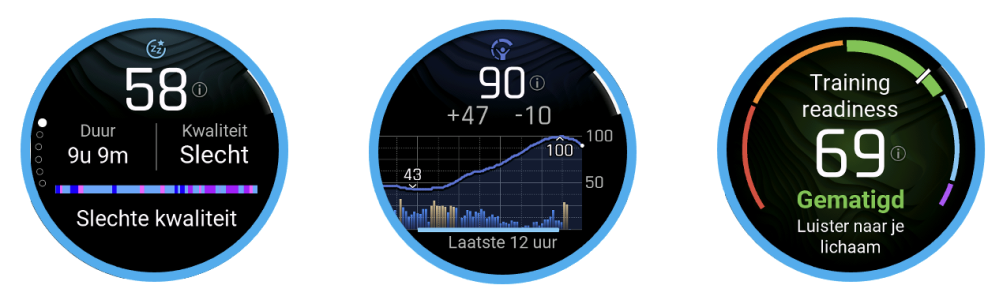
Ondanks een slechte slaapkwaliteit (die lang genoeg was, maar onrustig), was je body batterij ’s morgens toch volledig opgeladen. Ook je training was niet optimaal, maar je bent toch klaar voor een gematigde activiteit.