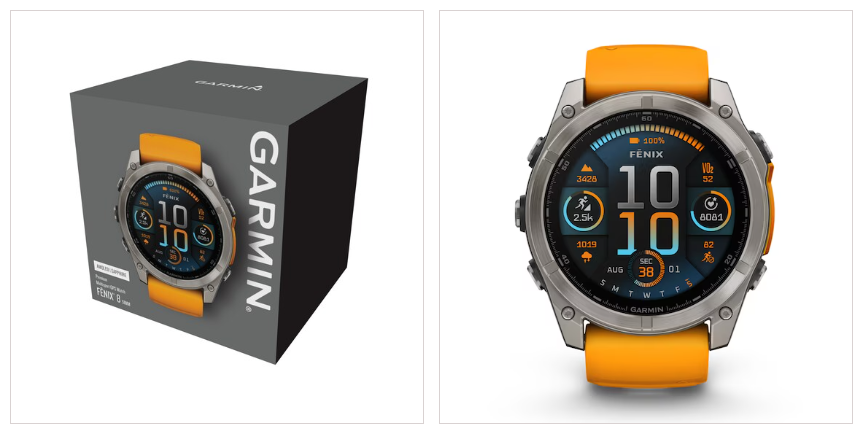
Je kan het toestel uit de doos halen en meteen opstarten, de ingebouwde batterijen zijn hiervoor voldoende opgeladen. Toch is het aan te raden om niet te lang te wachten om de Fenix met de bijgeleverde speciale kabel eerst volledig op te laden.
De Fenix aanzetten
Druk 3 seconden op de knop linksboven tot het Garmin logo verschijnt. Wacht tot het horloge opgestart is en volg de instructies op het scherm.
De Fenix aan je telefoon koppelen
De procedure stelt je meteen voor om het toestel te koppelen aan je telefoon. Je moet hiervoor eerst de Garmin Connect app op je telefoon installeren. Wil je meteen met je nieuwe gps aan de slag, dan kan je deze stap eventueel overslaan. Toch zal je dit later moeten hernemen, want de Fenix moet gekoppeld worden aan je telefoon alle functies van je horloge te kunnen ontsluiten.
Je koppelt je Fenix zonder problemen met je telefoon door eenvoudigweg de instructies te volgen. Mocht dit niet lukken, dan kan je het volgende proberen:
Op je telefoon: ga in Connect naar ‘Meer…’ in het menu onderaan en kies ‘Garmin toestellen’ en druk op de knop ‘Voeg toestel toe’.
Op de Fenix: ga naar ‘Instellingen’, ‘Connectiviteit’ en kies ‘Telefoon’.
Volg daarna de instructies.
Lukt het nog niet, verbreek dan op je telefoon de Bluetooth verbinding met de Fenix, of je zet beide toestellen uit en start ze opnieuw op.
Download gratis Garmin Connect op je telefoon.
Ga op je telefoon naar Google Play of naar de App store.
De Fenix updaten
Je hebt Garmin Express nodig om bij Garmin een account aan te maken en om de software van je Fenix bij te werken. Hiervoor moet je de Fenix via de bijgeleverde kabel op je laptop aansluiten. Je kan Garmin Express gratis downloaden op de website van Garmin, zowel voor een PC als voor een Mac.
Met Garmin Express hou je al je Garmin toestellen up to date.
In dit voorbeeld heeft de accounthouder een Garmin Fenix, een GPSMAP 67 en H1 en een inReach Mini.
Alle toestellen hebben een update nodig. De Fenix is verbonden en wordt gesynchroniseerd.
Download gratis Express op de website van Garmin.
Voor PC en voor Mac.
De Fenix bedienen
Je kan de Fenix zowel met de knoppen als met het touch-screen bedienen.
De knoppen lijken minder evident om te gebruiken dan het aanraakscherm, omdat je nu eenmaal de schermbediening van je telefoon gewoon bent. Maar je zal snel merken dat de knoppen slim gekozen zijn en dat ze soms vlotter werken dan het aanraakscherm. Ze zijn bovendien handiger te bedienen met handschoenen en ze reageren niet op regendruppels als je buiten actief aan het sporten bent.
Het aanraakscherm
Je activeert het aanraakscherm door het met een vinger aan te raken.
Je kan het aanraakscherm vergrendelen of terug ontsluiten. Druk lang op de knop linksboven tot de bedienings icoontjes verschijnen. Blader met de knop linksonder doorheen de icoontjes tot het vergrendel/ontgrendel icoon (een vinger op een bolletje) rechtsboven staat. Druk op de knop rechtsboven om het scherm te vergrendelen of te ontgrendelen.
Tijdens het opnemen van activiteiten (lopen, fietsen, hiken, …) wordt het aanraakscherm automatisch uitgeschakeld zodat je het niet per ongeluk activeert. De knoppen blijven dan wél werken. Wil je het aanraakscherm toch in schakelen, raak dan het scherm aan, zodat het hangslot icoon verschijnt. Sleep het hangslot naar beneden om het scherm te ontgrendelen.
De knoppen
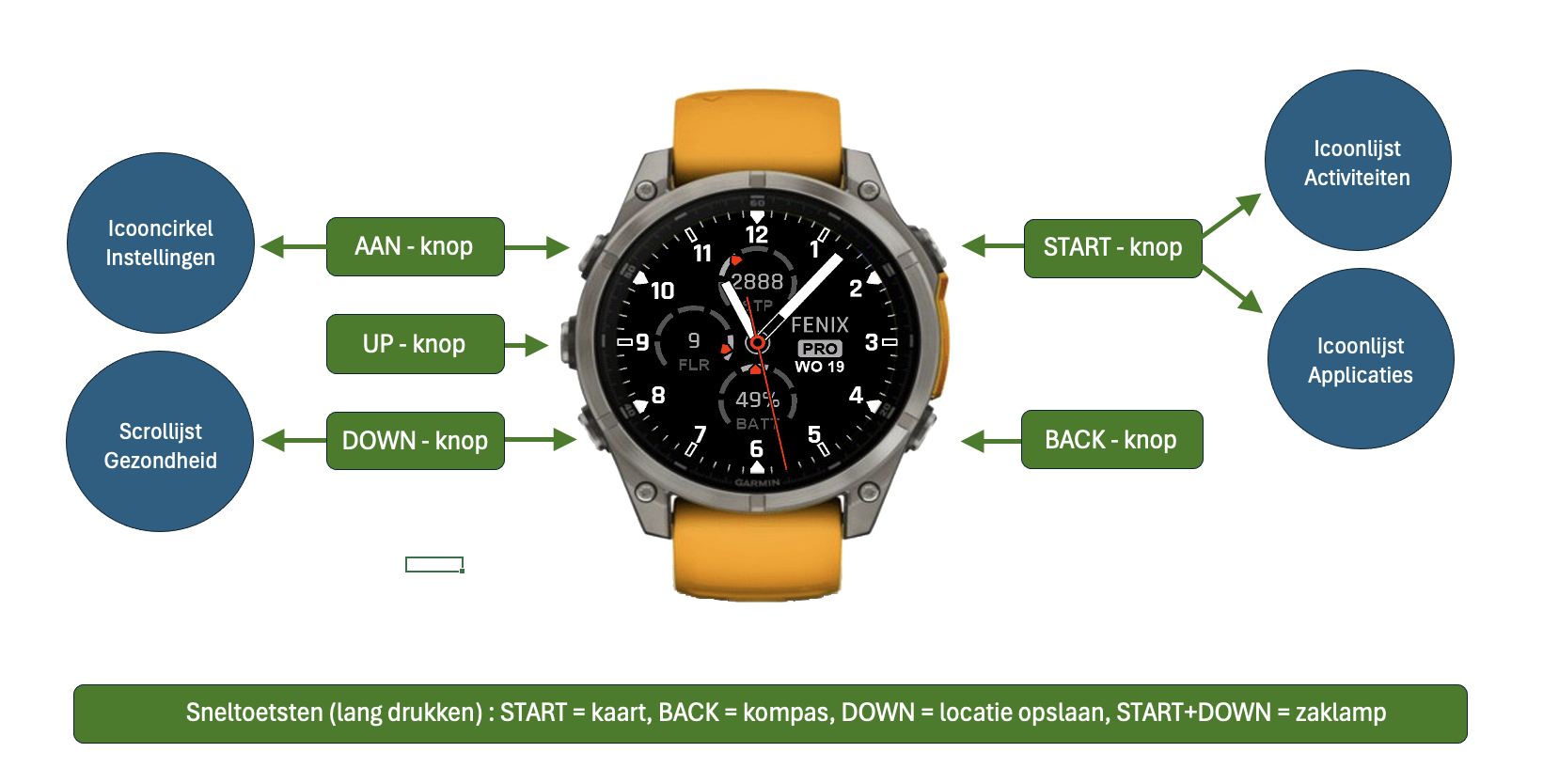
Eenmaal je de betekenis van de knoppen kent, zal je merken dat je je Fenix heel snel met de knoppen kunt bedienen. We overlopen de knoppen zodat je de logica begrijpt die erachter steekt. Je kan de functies van de knoppen ook aanpassen naar je eigen behoeften.
AAN knop (linksboven)
Druk 3 seconden om het horlogeaan te zetten.
Druk kort om het scherm aan / uit te zetten.
Druk lang om de icooncirkel instellingen te tonen.
START knop (rechtsboven)
Druk kort om de icoonlijst te tonen.
De Icoonlijst toont zowel een lijst met activiteiten als een lijst met applicaties.
UP knop (linksmidden)
Scroll omhoog in een scherm.
DOWN knop (linksonder)
Scroll omlaag in een scherm.
Druk kort om de scrollijst te tonen.
Ook de scrollijst toont een lijst met applicaities.
Wij stellen voor om hier vooral gezondheidsapplicaites te selecteren.
BACK knop (rechtsonder)
Terug naar vorig scherm
Sneltoetsen
Je kan zelf een aantal sneltoetsen definiëren.
Wij stellen voor om de kaart, het kompas en de zaklamp als sneltoets te definiëren.
De knoppen van de Fenix 8 en 9.
(Klik om te vergroten)
De Icooncirkel met instellingen
Druk lang op de AAN knop om de icooncirkel te tonen. De icooncirkel toont een aantal icoontjes die elk naar een applicatie wijzen. Je kan zelf bepalen welke icoontjes/applicaties je hier laat zien. Wij stellen voor om hier vooral de technische applicaties van onze Fenix te selecteren.
Je kan de icooncirkel instellen door eerst de cirkel te tonen (lang op de AAN knop drukken) en daarna lang in het midden van het aanraakscherm te drukken. Je krijgt dan een keuzemenu met waarmee je functies kan toevoegen, sorteren en terug verwijderen.
Onze lijst bestaat uit :
Klokken
Systeemvolume
Stille modus
Touch
Water uitwerpen
Garmin share
Locatie opslaan
Zaklamp
Vind mijn telefoon
Instellingen
Schakel uit
De Icoonlijst met activiteiten
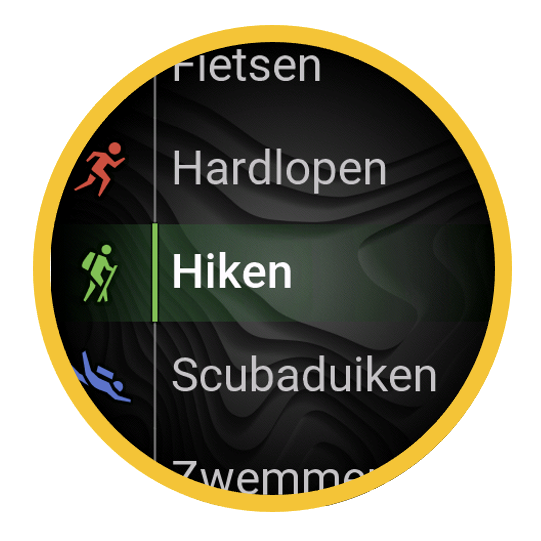
Druk kort op de START knop om de icoonlijst te tonen. Bovenaan de lijst staat de knop ‘activiteiten‘. Druk op deze knop om een lijst met allerlei sporten te tonen. Kies een sport en start je activiteit.
Je kan zelf bepalen welke activiteiten je hier laat zien. Onderaan de lijst kan je kiezen tussen ‘wijzigen’ (om je lijst aan te passen) en ‘meer’ (om activiteiten aan de lijst toe te voegen).
Vind je in de door Garmin voorgedefinieerde activiteit een activiteit die je beoefent niet terug, dan kan je ook zelf activiteiten definiëren en een naam geven.
Onze lijst bestaat (o.a.) uit :
Alpinisme
Fietsen
Hardlopen
Hiken
Scubaduiken
Zwemmen
Ski
De Icoonlijst met applicaties
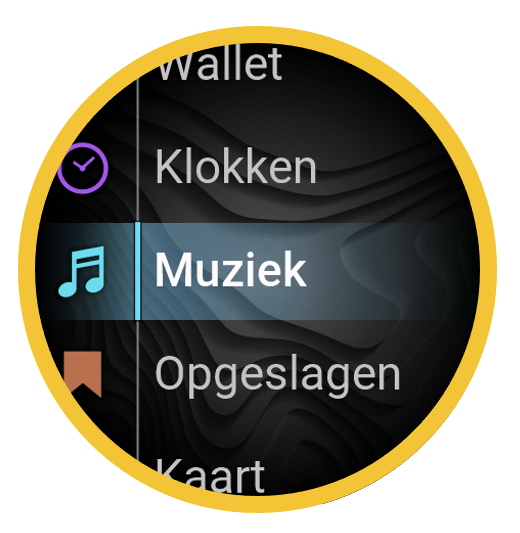
Druk kort op de START knop om de icoonlijst te tonen. Onder de knop ‘activiteiten’ staat er een lijst met applicaties die je hier kunt opstarten. Je kan zelf bepalen welke applicaties je hier laat zien. Wij stellen voor om hier vooral applicaties te plaatsen die je dagelijks gebruikt.
Onderaan de lijst staat de knop ‘wijzigen’ waarmee je applicaties kunt toevoegen. Je kan dan ook een applicatie in de lijst aantoetsen om ze uit de lijst te verwijderen of om de volgorde aan te passen.
Onze lijst bestaat uit :
Wallet
Klokken
Opgeslagen
Kaart
ABC
Weer
Zon op en onder
Getijden
Rekenmachine
Instellingen
De Scrollijst met gezondheidsgegevens
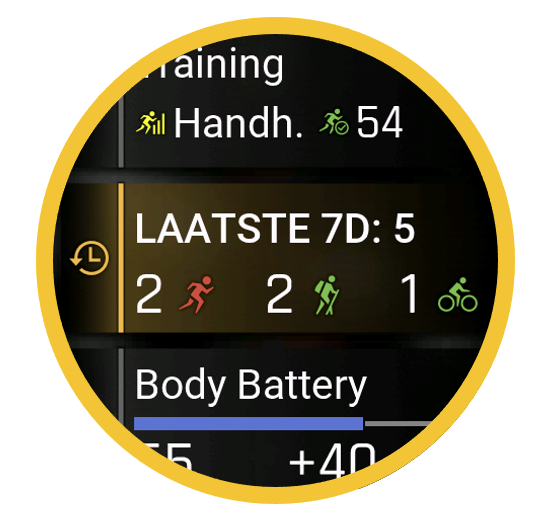
Druk kort op de DOWN knop (of veeg naar beneden op het aanraakscherm) om de scrollijst te tonen met applicaties die je hier kunt opstarten. Je kan zelf bepalen welke applicaties je hier laat zien. Wij stellen voor om hier vooral gezondheidsapplicaties te plaatsen die je vaak gebruikt. Zo voorkom je dat er teveel dubbele icons zijn in de scrollijst en de icoonlijst.
Onderaan de lijst staat de knop ‘wijzigen’ waarmee je applicaties kunt toevoegen. Je kan dan ook een applicatie in de lijst aanklkken om ze uit de lijst te verwijderen of om de volgorde aan te passen.
Onze lijst bestaat uit :
Laatste activiteiten
Training
Body batery
Calorieën
HRV-status
Hoogteacclimatisatie
De sneltoetsen aanpassen
Je Fenix heeft een aantal sneltoetsen waarmee je direct een applicatie kunt opstarten zonder dat je eerst een menu moet doorlopen. Je kan zelf bepalen welke applicaties door deze sneltoetsen gestart worden.
Je kan de sneltoestsen instellen met Garmin Connect op je Telefoon.
Open Garmin Connect op je telefoon.
Kies onderaan in het menu rechts voor ‘Meer …‘
Blader in de lijst naar ‘Garmin toestellen‘.
Kies je Fenix door op het pijltje naar echts te drukken.
Blader in de lijst naar ‘Systeem‘.
Kies ‘Sneltoetsen‘.
Wij hebben applicaties gekozen die we als wandelaar vaak gebruiken. Voor de zaklamp hebben we een combinatie van twee toetsen gekozen, zodat we deze niet per ongeluk opstarten.
Houd START ingedrukt : Kaart
Houd BACK ingedrukt : ABC (kompas en hoogtemeter)
Houd DOWN ingedrukt : Locatie opslaan
Houd START + UP ingedrukt : Zaklamp
Je eigen wijzerplaten maken met Garmin IQ
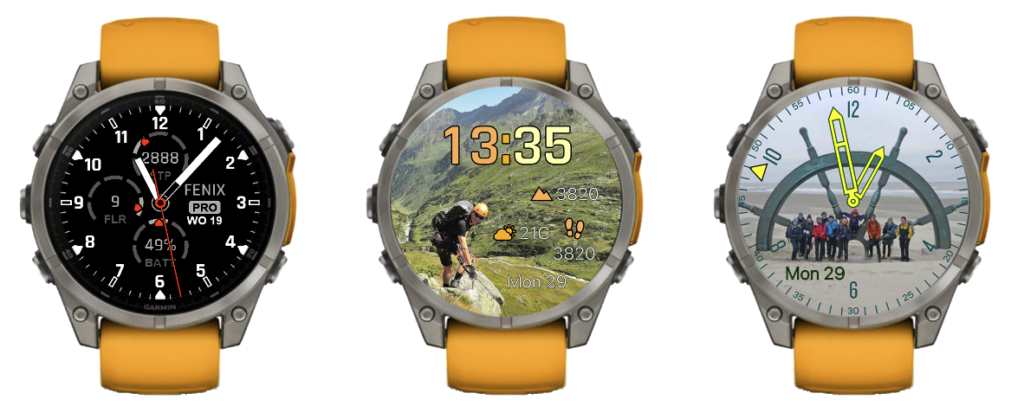
Met de Garmin IQ app kan je de wijzerplaten van je Fenix aanpassen. Je kan kiezen tussen verschillende digitale en analoge wijzerplaten, die al of niet betalend zijn. De IQ app heeft ook een ‘Face it’ functie waarlee je je eigen wijzerplatenb kunt ontwerpen. Je kan daarbij je eigen foto’s gebruiken en kiezen welke gegevensvelden er op de wijzerplaat getoond worden.
Een traditionele wijzerplaat die betalend is en twee wijzerplaten met een eigen foto.
De Garmin handleiding raadplegen
Garmin publiceert op zijn website voor elk toestel een Nederlandstalige handleiding.
Overloop de Fenix handleiding met je horloge aan de pols als je alle functies wil leren kennen.
Bekijk Garmin's handleidingen
Zoek bij product naar het juiste model
‘Fenix 8 of Fenix 9’
en kies voor Handleidingen, Gebruikershandleiding.